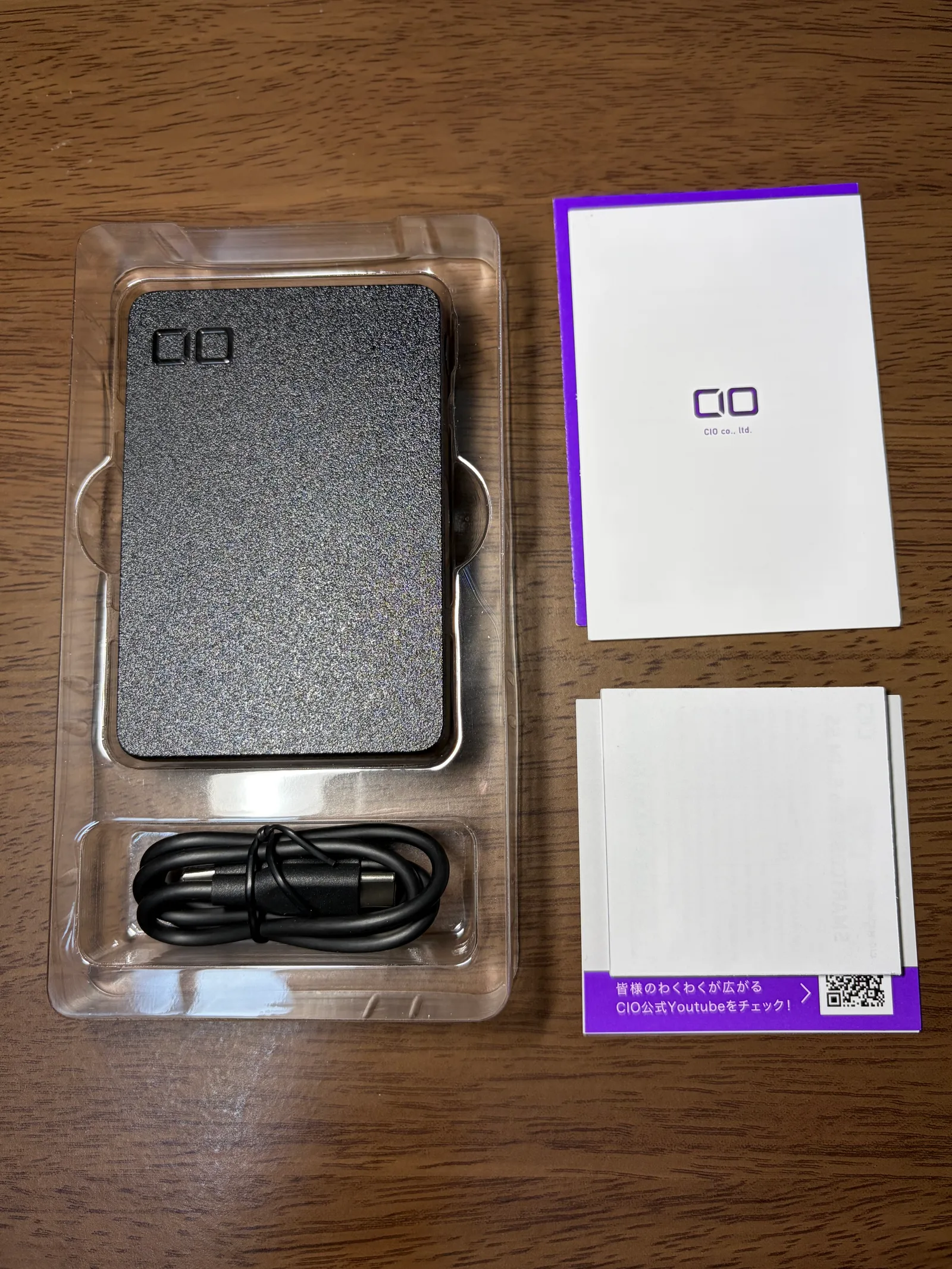
※本記事にはアフィリエイト広告を含みます。レビュー対象のGEEKOM A6は筆者が自費で購入しています。
Amazonのアソシエイトとして、当メディアは適格販売により収入を得ています。
2025年5月から約1年2か月、普段使いやブログ作成、Codexを使ったプログラム作成に使ってきました。処理の遅さに困ったことはなく、64,600円で買えたPCとしては十分満足しています。
一方で、購入当初からシャットダウン後に再起動することがあります。体感では2回に1回ほど。性能には満足しているのに、同じA6を積極的に買い直したいとまでは思えない理由は、ほぼこの一点です。
筆者が使っているGEEKOM A6の構成と設置環境
評価の前提となる購入個体と使用条件は次のとおりです。
| 項目 | 筆者の購入個体・使用条件 |
|---|---|
| CPU | AMD Ryzen 7 6800H |
| メモリ | 32GB |
| ストレージ | 約1TB(Windows表示は932GB) |
| OS | Windows 11 Pro |
| 購入時期・価格 | 2025年5月・64,600円(キャンペーン適用) |
| 購入先 | GEEKOM公式サイト |
| 使用期間 | 2025年5月から2026年7月まで約1年2か月 |
| 主な用途 | 普段使い、ブログ作成、Codexを使ったプログラム作成 |
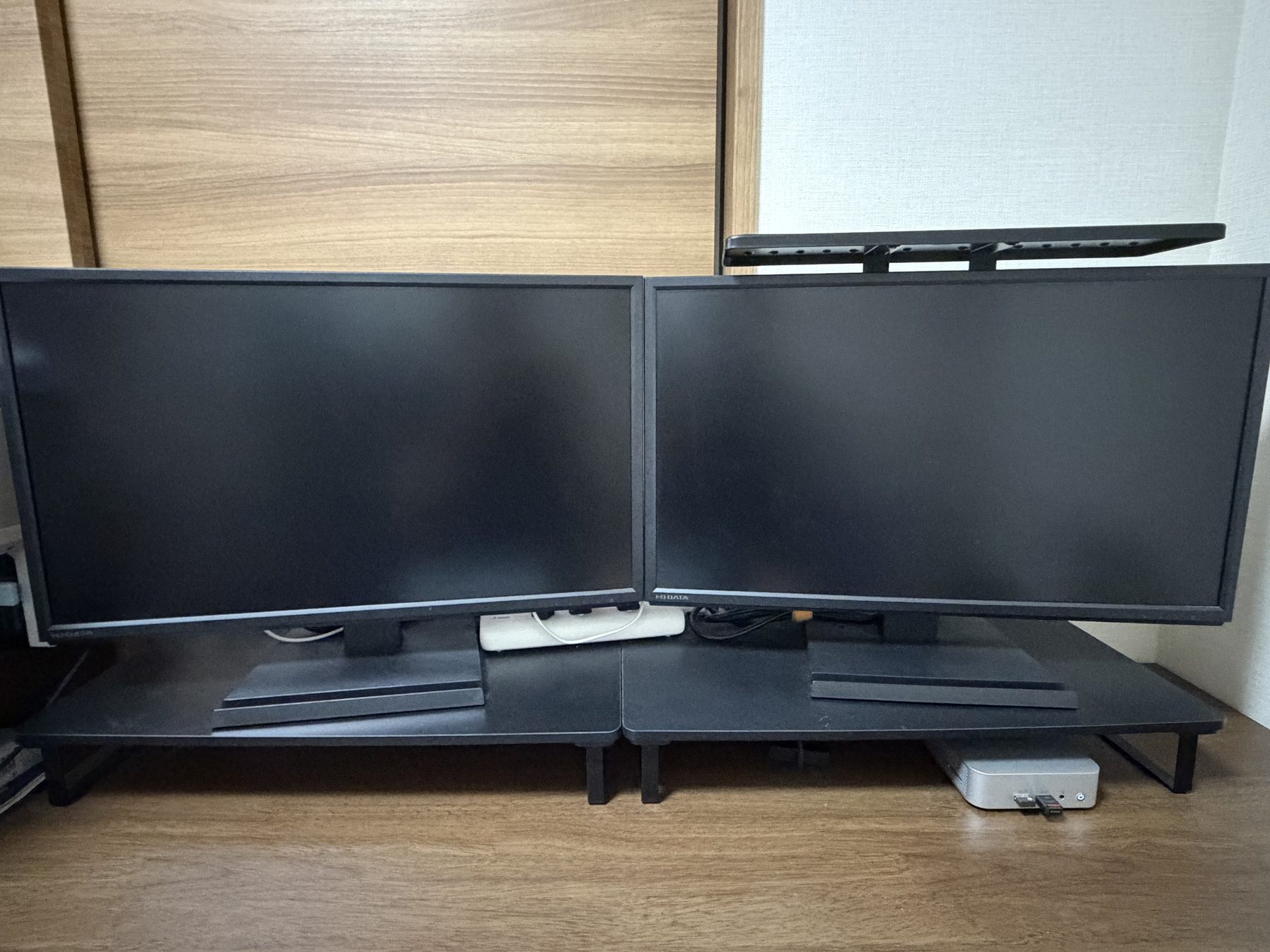
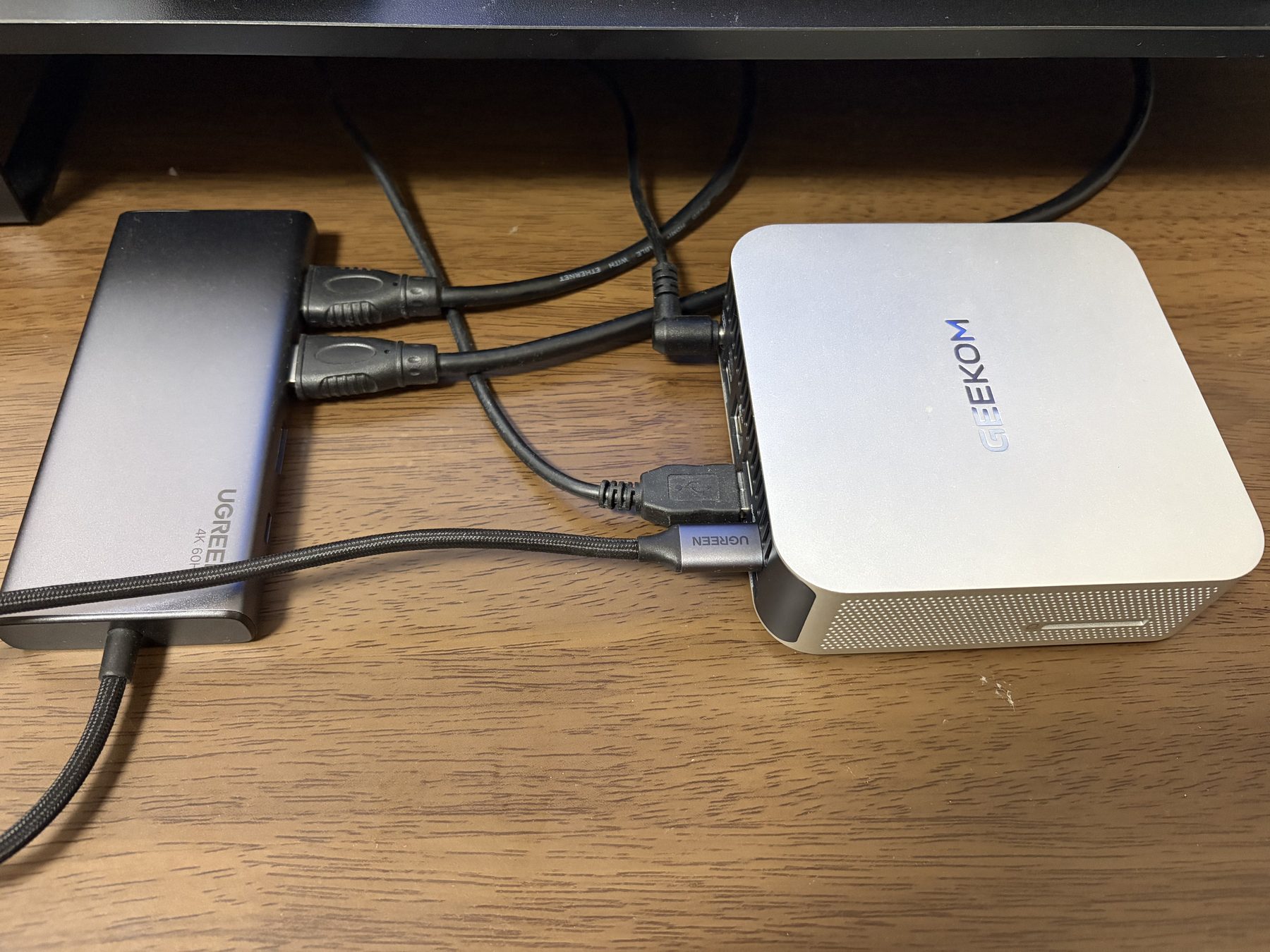
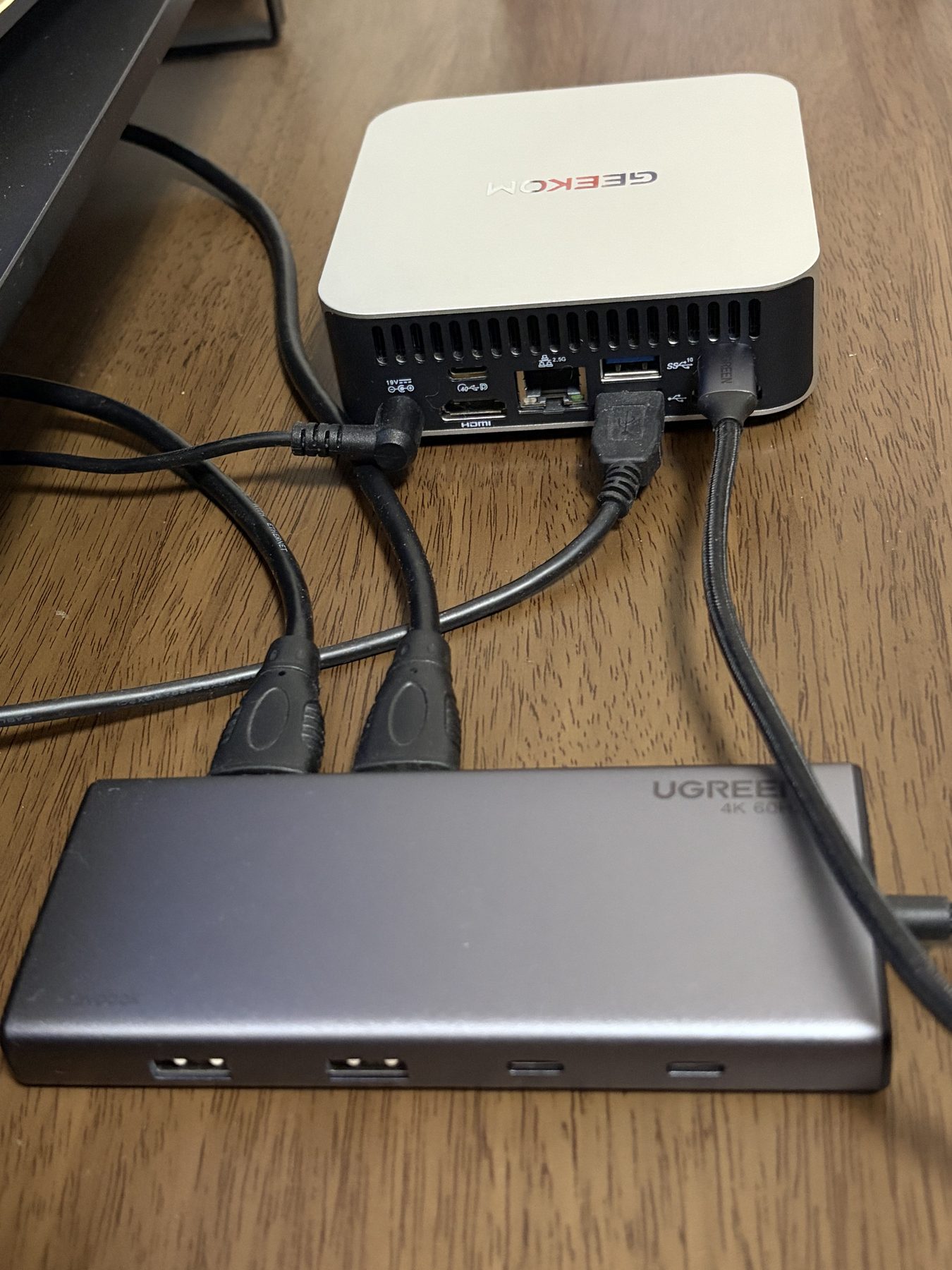
在宅勤務で使っていた24型モニターが2台あったため、ディスプレイは買い足していません。2台ともUGREEN Revodok Pro 308を介して接続し、以前から使っていたキーボードとマウスもそのまま流用しています。
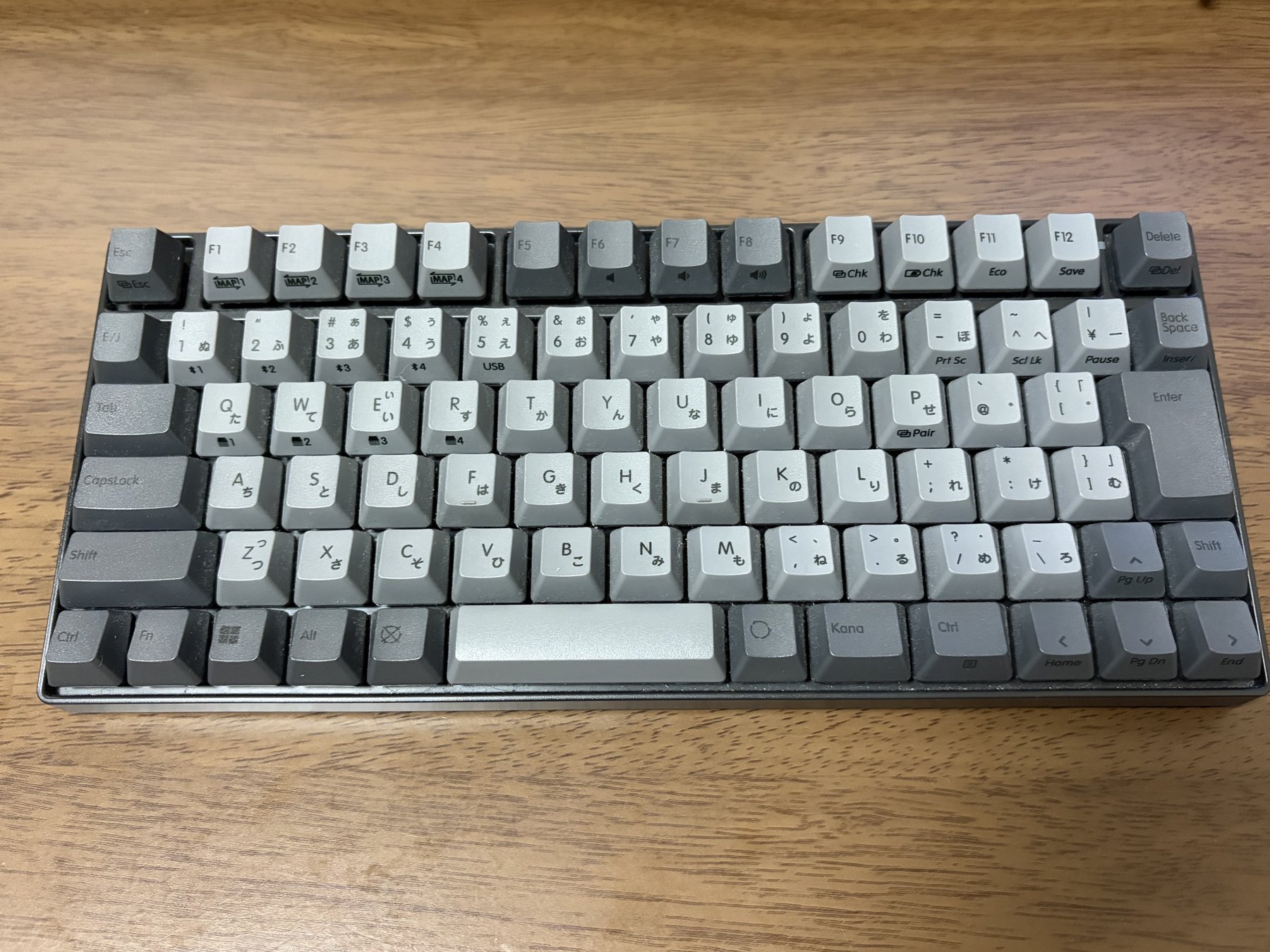
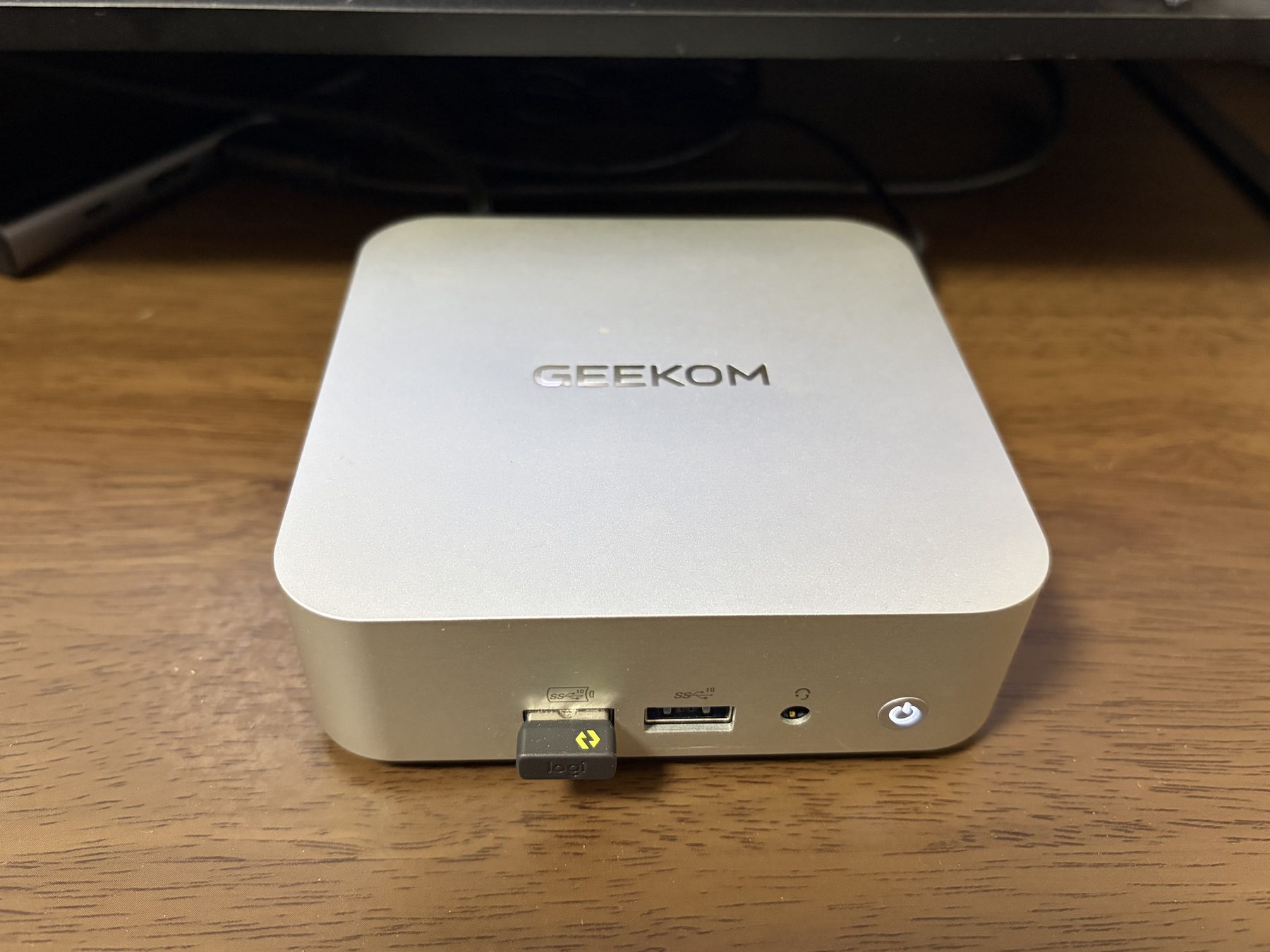
写真や動画の保存には、前面のUSB Type-A端子へバッファロー SSD-PST1.0U3-BAを接続しています。仕事で使っているキーボードは、REALFORCE RC1です。
A6、USBハブ、モニター2台、外付けSSDを含む配線全体は、GEEKOM A6の2画面接続例で図解しています。
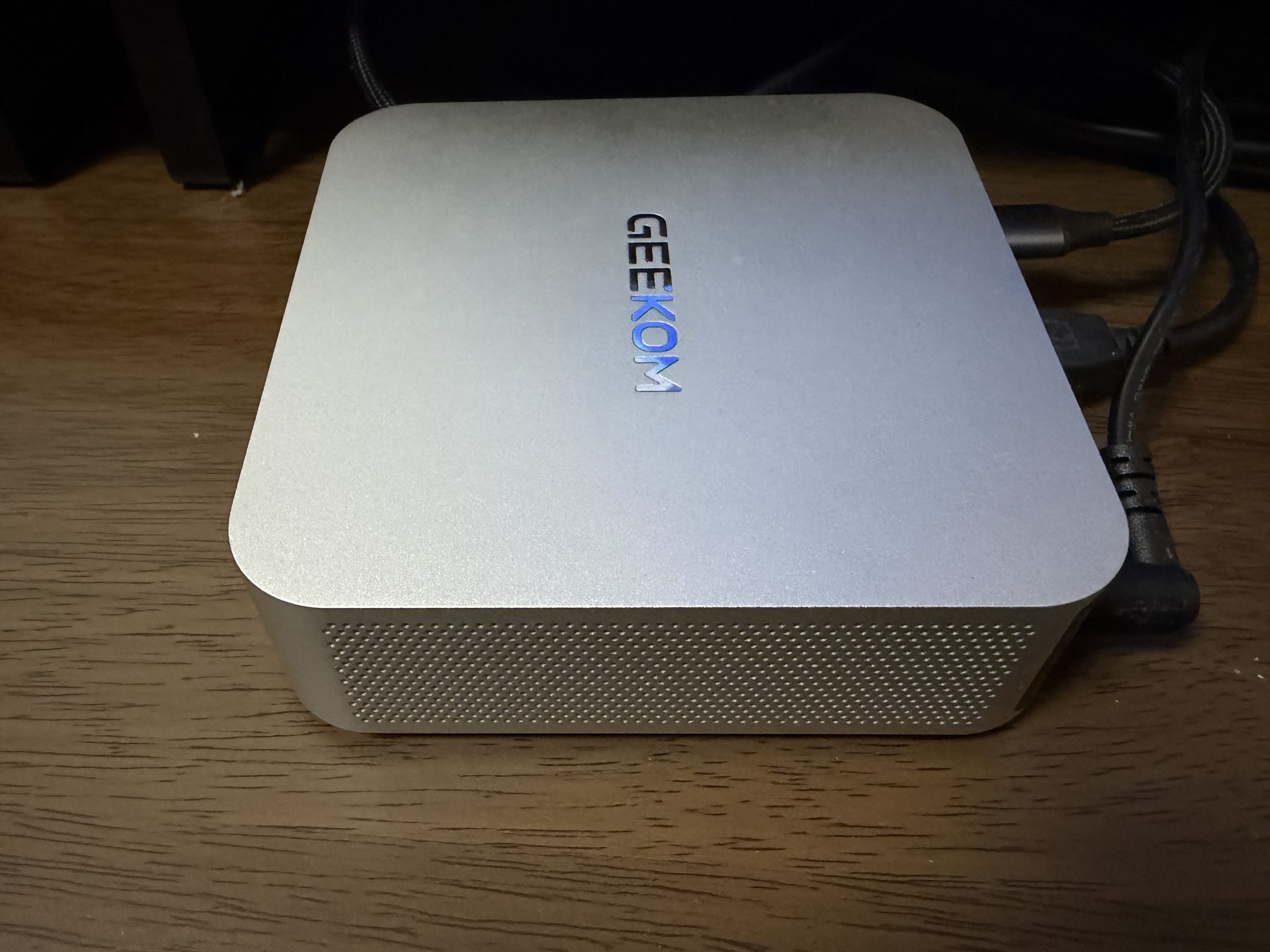
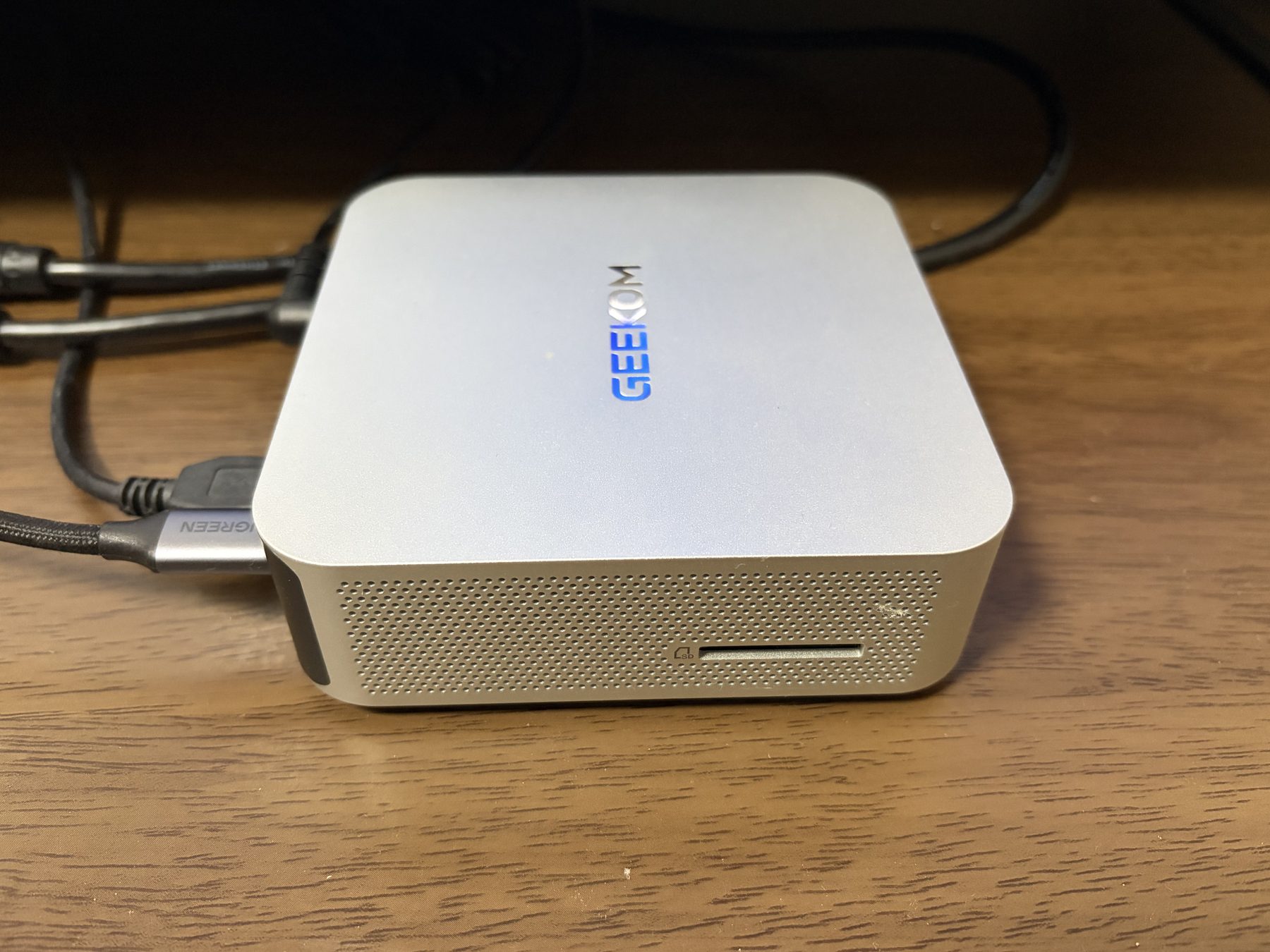
A6本体は、高さ約10cmのモニター台の下に置いています。公式仕様の本体寸法は112.4×112.4×37mm。机の上で本体が占める場所を抑えられ、以前のノートPCより収まりのよい配置になりました。
2画面でブログやCodexを使う範囲では性能に不満なし
2台のモニターを使い、片方で調べものをしながらブログを書いたり、Codexでプログラム作成の処理を走らせたりしています。複数の画面やアプリを開いたままでも、動作の遅さが気になる場面はありません。
私の購入個体はメモリ32GBですが、使用量が半分を超えることはほとんどありません。普段使い、ブログ作成、Codexが中心なら、16GBでも十分だったかもしれません。今の使い方では、32GBを持て余しているのが正直なところです。
端子数、本体サイズ、通信速度にも不満はありません。私はUGREENのハブを使って2画面にしていますが、A6本体にもHDMI、USB Type-C、USB Type-A、SDカードリーダー、LAN端子などがそろっています。
動画編集やゲームには使っていないので、ここでの性能評価は普段使いとブログ、Codexでの作業についてのものです。
約1年2か月で気になった3つのこと
Codexの処理中やWindows更新時はファン音が大きくなる
Codexで処理を走らせたときやWindowsの更新時は、普段よりファン音が大きくなる印象があります。静かな部屋では少し気になりますが、私の使い方では負荷の高い状態が長く続かないため、大きな不満にはなっていません。
初期設定ではUSBレシーバー式のキーボードとマウスを使った
初期設定時は、Bluetoothでキーボードとマウスを接続できませんでした。そこで、以前から持っていたUSBレシーバー式のキーボードとマウスへ切り替え、設定を進めました。そのほかの初期設定で困ったことはありません。
原因は分からないままですが、その場はUSBレシーバー式の機器で問題なく進められました。Bluetoothのキーボードとマウスだけで初期設定を始めるなら、予備の有線機器かUSBレシーバー式の機器があると安心です。
シャットダウン後に再起動する現象は筆者の環境で未解決
いちばん面倒なのは、シャットダウンしても再起動することがある点です。購入当初から続いており、体感では2回に1回ほど。電源が切れたと思って席を離れ、あとで画面が点いていることに気づくこともあります。
Windows UpdateやWindowsの設定変更を試しても改善せず、2026年7月現在も原因は分かっていません。BIOSは購入時のままで、メーカーサポートへの問い合わせや修理依頼も行っていません。
GEEKOMはA6向けの「Automatic Restart」で、BIOSのFast Bootを無効にする方法や、初期版グラフィックスドライバーを入れ直す方法を案内しています。私はまだ試しておらず、再起動したときはもう一度シャットダウンして使っています。
価格と普段の使い勝手を考えて、そのまま使い続けています。ただ、PCに何より安定性を求める人なら、早い段階でメーカーへ相談したくなる頻度だと思います。
ノートPCから買い替えて分かった「小ささ」と「移動しやすさ」の違い
以前使っていたのはWindows 10のノートPCです。Windows 10は2025年10月14日にサポートを終了しており、旧PCのOSがWindows 10だったことが買い替えを考えるきっかけになりました。
ThinkPadやDellのノートPCも候補にしましたが、具体的な機種や当時の価格は記録していません。判断を変えたのは、以前のノートPCを自宅から持ち出さず、場所も変えずに使っていたことです。モニター2台、キーボード、マウスをすでに持っていたので、画面と入力機器が一体になったPCへ買い替える必要はありませんでした。
購入時にキャンペーンが実施されており、性能に対して安く購入できたこともA6を選ぶ後押しになりました。
固定したデスクで使うなら、モニター台の下に収まる本体の小ささは利点です。しかし、24型モニター2台やハブ、入力機器を含む環境一式を別の部屋へ移すのは大変です。自宅内でも使う場所を変えたいなら、本体が小さいミニPCよりノートPCのほうが扱いやすいと感じます。
安さを取るか、手間のなさを取るか
A6を選びやすいのは、PCを決まった場所で使い、手持ちのモニターや入力機器を生かしたい人です。私と同じような作業なら、現在販売されている16GB構成でも足りる可能性は高いと思います。
私は多少の手間より価格を優先しているので、再起動の現象が残ったままでも使い続けています。反対に、PCは何も考えず確実に動いてほしい人や、原因を調べること自体が面倒な人には勧めにくいです。
また、モニターや入力機器を一からそろえるなら、ノートPCとの価格差は小さくなります。A6本体の安さだけでなく、手元にある周辺機器まで含めて考えたほうがよいでしょう。
いま買える16GBモデルは、私の32GBモデルとは構成が違う
この記事で使っているのは、2025年5月に購入した32GBメモリ・約1TBストレージの個体です。2026年8月1日にGEEKOM A6公式製品ページを確認すると、販売中のモデルは16GBメモリ+1TB SSDでした。
64,600円は、2025年5月にキャンペーンを利用した際の実購入価格であり、通常価格や現在の販売価格ではありません。価格、在庫、キャンペーンは変動するため、購入前にメモリ容量と販売条件を確認してください。端子や寸法は、GEEKOM Help CenterのA6仕様ページでも確認できます。
GEEKOM日本公式ストアでは、通常販売商品に注文日から36か月の製品保証を案内しています。楽天市場など購入先が違えば条件も変わるため、注文する店舗の保証・返品条件は確認しておきたいところです。
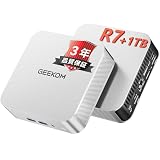
以下は、楽天市場内のGEEKOM楽天市場店へ移動する画像付き広告です。掲載されているのは16GBメモリ+1TB SSDで、私が公式サイトで購入した32GB個体とは構成が違います。価格や在庫、保証・返品条件はリンク先で確認してください。
広告
約1年2か月後の結論――性能には満足、再購入は慎重に判断
約1年2か月使ってきて、買ったことを後悔してはいません。普段の作業では十分に速く、64,600円という購入価格を考えれば、かなりコストパフォーマンスのよいPCでした。
ただし、シャットダウン後の再起動は今も解決していません。次に買い替えるときはA6だけに絞らず、ほかのミニPCやノートPCも比べて決めます。
今回、初めてミニPCを購入しました。価格に対して得られた性能のよさは、これまで使ってきたノートPCとは比べものにならないと感じています。A6そのものを積極的に買い直したいという評価とは別に、ミニPCという選択肢には強く魅力を感じました。ミニPCにハマり、何台も試したくなる人がいるのも、実際に使ってみて納得できます。