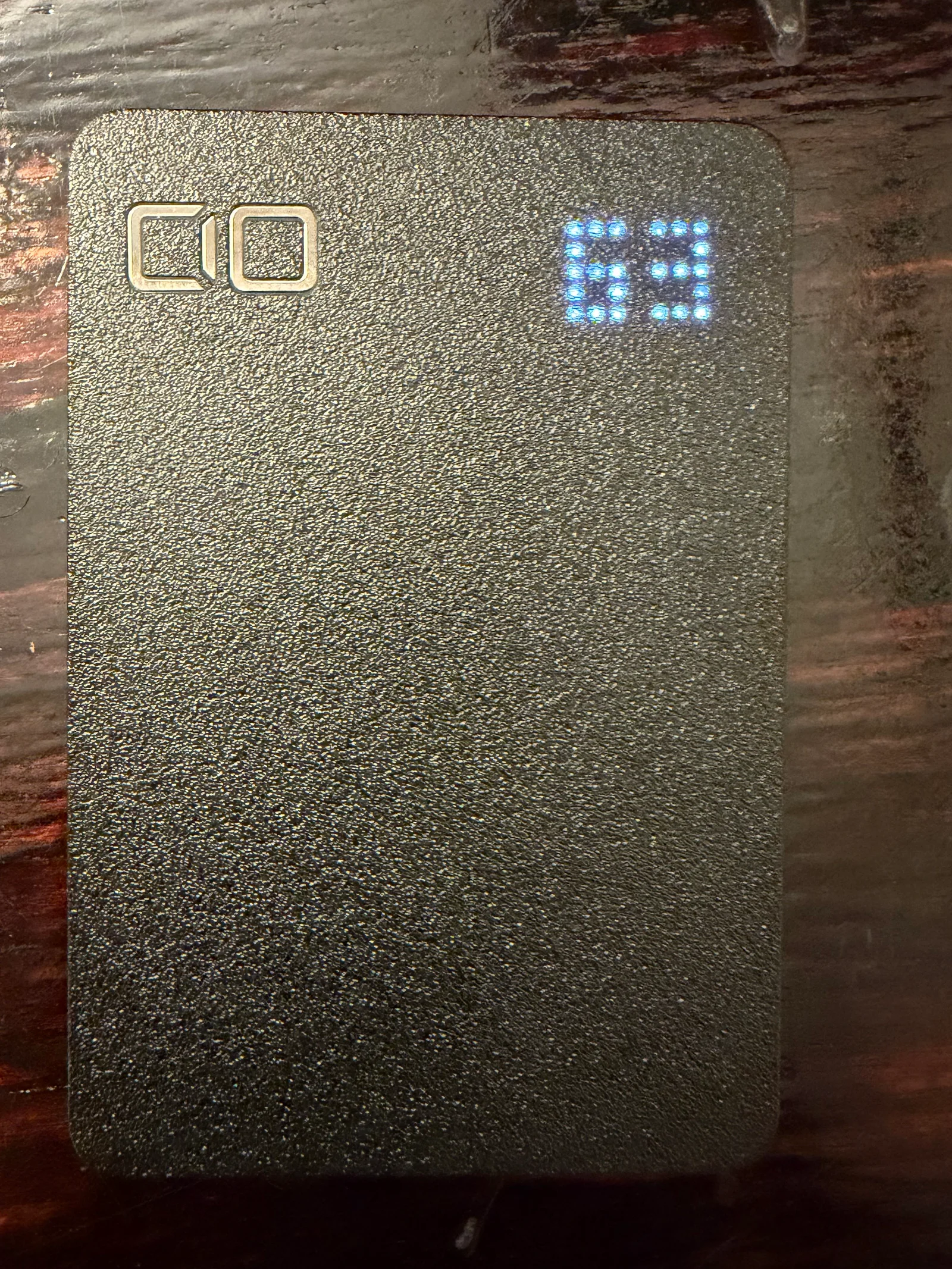
※本記事にはアフィリエイト広告を含みます。レビュー対象のUGREEN Revodok Pro 308は筆者が自費で購入しています。
Amazonのアソシエイトとして、当メディアは適格販売により収入を得ています。
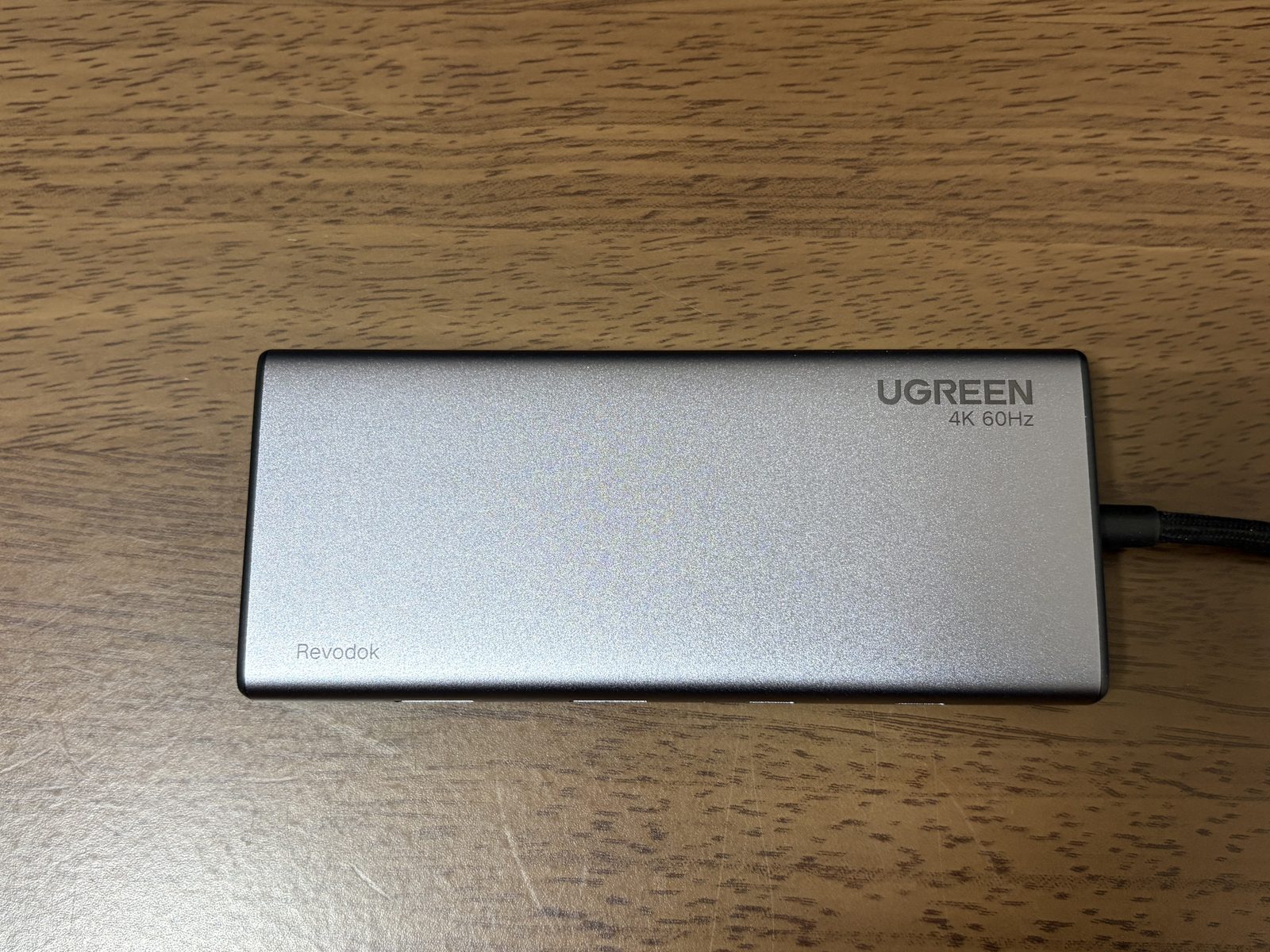
薄型の本体に、映像端子とUSB端子がまとまっています。
仕事用のThinkPad L13と私用のGEEKOM A6で、同じフルHDモニター2台を使うために購入しました。どちらのPCでも2画面を別々の画面として拡張でき、購入から約1年、USB Type-Cケーブルを手動で差し替えながら使っています。
GEEKOM A6側の端子配分や外付けSSDまで含めた配線全体は、GEEKOM A6の2画面接続例で紹介しています。
目的は果たせました。一方、使い始めてから、接続したPCの画面が2台のモニターへすぐには反映されないことに気づきました。購入前には分からなかった不満点です。
PCを差し替えると、画面が出るまで5〜10秒待つ
2台のフルHDモニターは、UGREEN Revodok Pro 308のHDMI端子へつないだままです。仕事ではThinkPad L13、私用ではGEEKOM A6へ、ハブから伸びるUSB Type-Cケーブルを差し替えます。
ThinkPad L13とGEEKOM A6のどちらでも、接続してから2台の画面が表示されるまで毎回5〜10秒ほどかかります。原因は特定できていませんが、少し待てば2画面の作業環境に戻るため、そのまま使い続けています。
一日に何度もPCを替える人や、接続直後から操作を始めたい人には短くない時間です。私は切り替えの速さより、価格を抑えて同じモニター環境を共用できることを優先しました。
約1年使い続けた理由は、必要だった2画面を実現できたから
購入前に必要だったのは、仕事用と私用のPCでフルHDモニター2台を共用することでした。PCを替えるたびに映像ケーブルを配線し直さず、ハブのUSB Type-Cケーブルだけを差し替えられます。
本製品にはHDMIが2基、DisplayPortが1基あります。私が実際に使っているのはHDMIによるフルHD2画面までです。Windowsでの3画面出力も案内されていますが、この記事では評価材料にしていません。
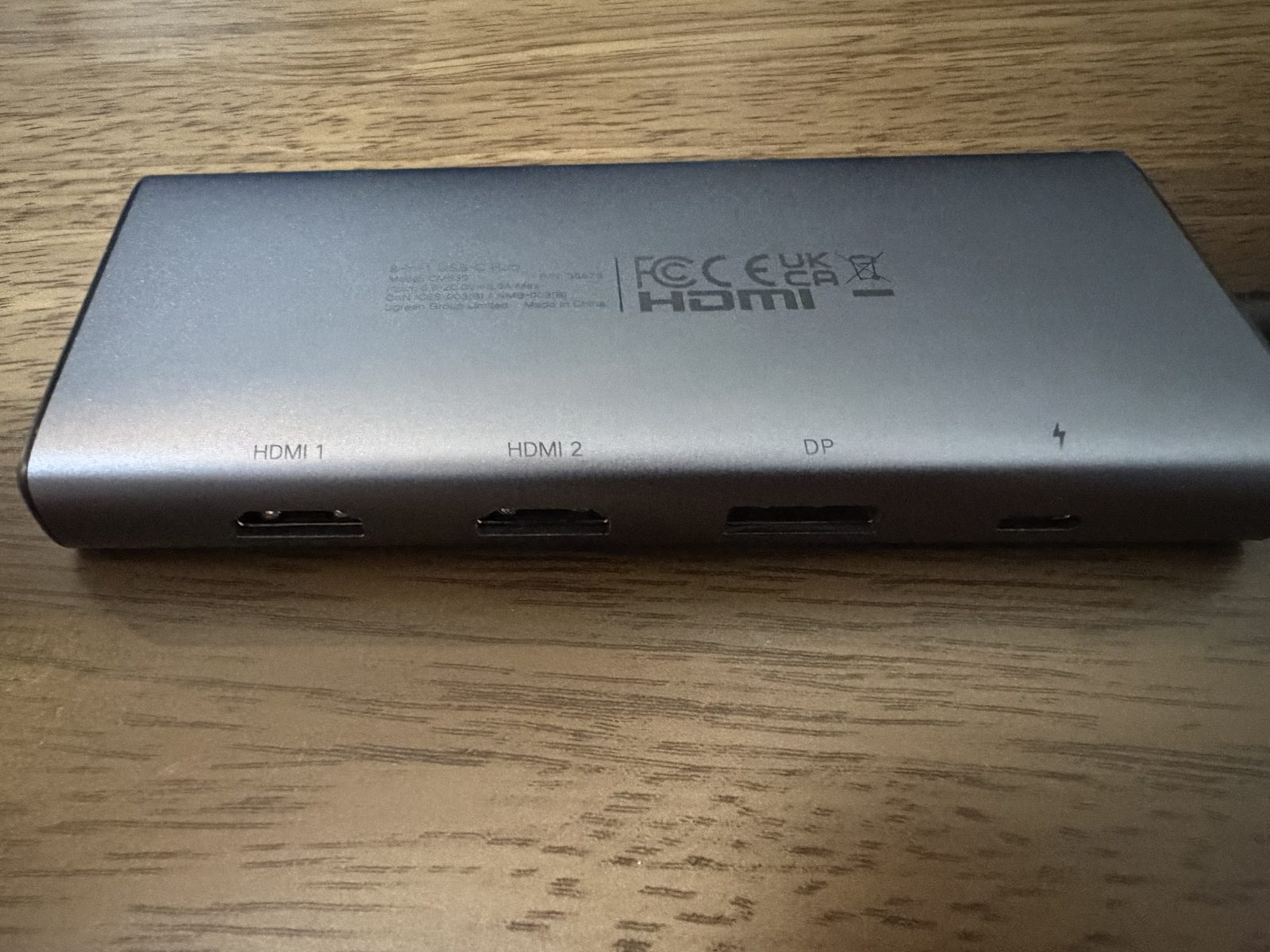
映像出力用にHDMI 1、HDMI 2、DisplayPortの3端子を備えています。右端は給電用のUSB Type-C端子です。
5,249円は2025年7月の購入時価格です。現在の販売価格ではありませんが、当時の予算で必要な2画面環境を作れたことが、使い続けている理由です。
公開前の2026年8月9日にAmazonの商品ページを確認したところ、価格は6,399円、在庫あり、発送元はAmazon、販売元はUgreen Japan Co., Ltdと表示されていました。価格、在庫、販売元は変わるため、購入時にはリンク先の最新情報を確認してください。
UGREEN Revodok Pro 308の価格・在庫を確認する
以下は、UGREEN公式楽天市場店の商品番号35625へ移動する画像付き広告です。価格、在庫、配送条件はリンク先で確認してください。
広告
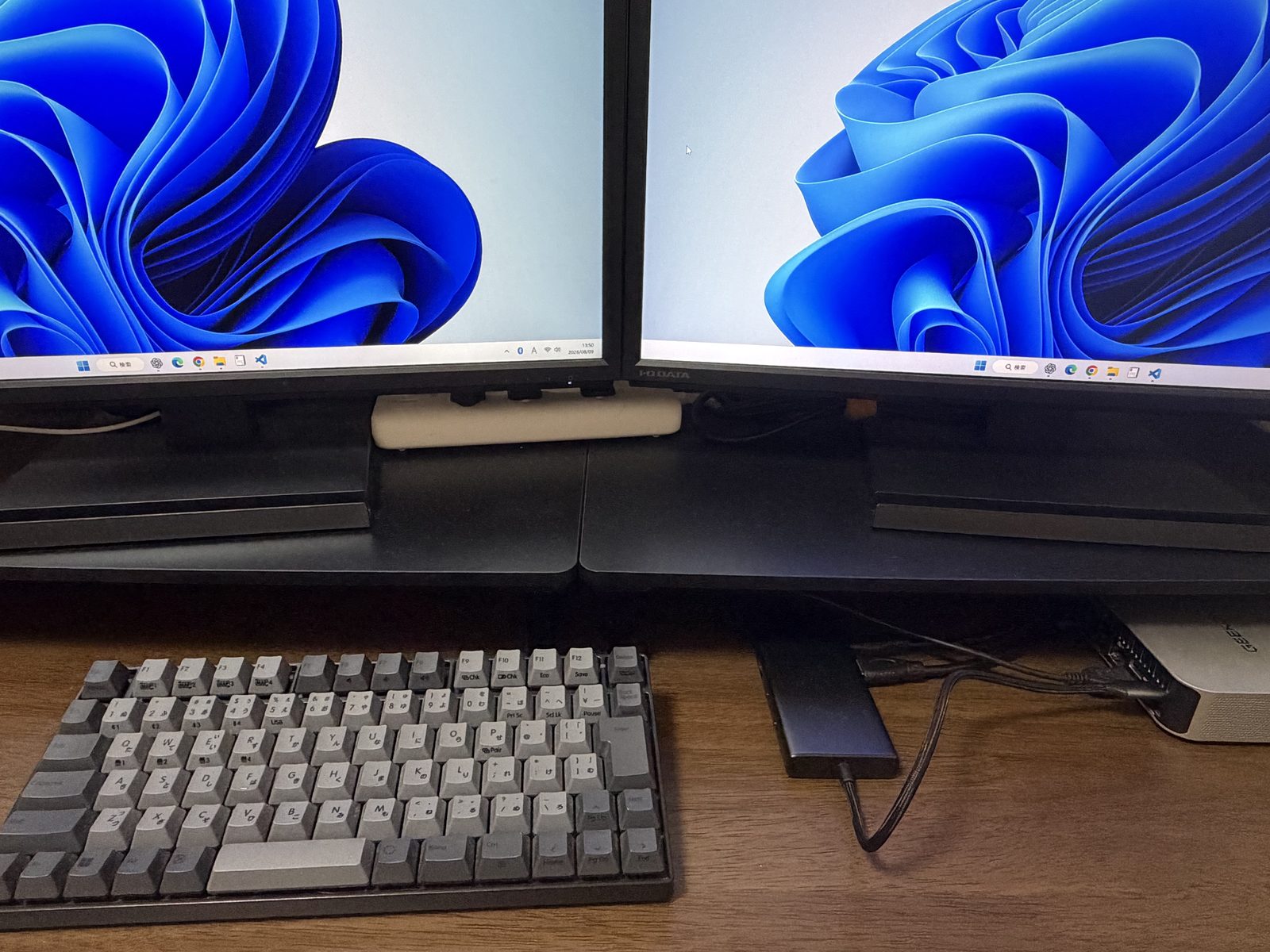
UGREEN Revodok Pro 308を介して、フルHDモニター2台を別々の画面として表示しています。
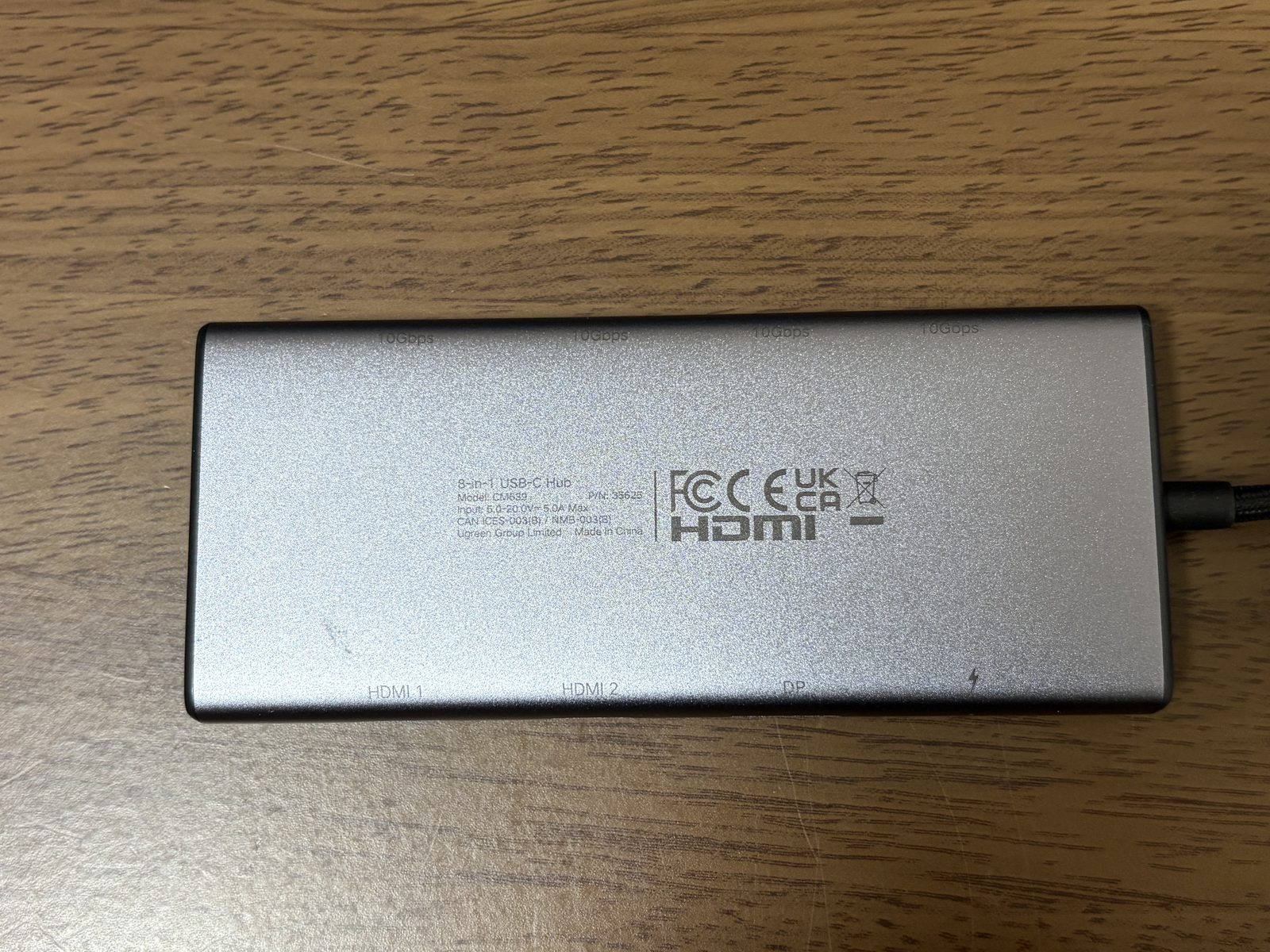
本体裏面の表示。8-in-1 USB-C Hub、Model CM639、P/N 35625を確認できます。
映像出力には、PC側のUSB Type-C端子がDisplayPort Alt Modeに対応している必要があります。USB Type-C端子が付いているPCなら無条件で映像を出せるわけではないため、購入前にPCの仕様を確認してください。
GEEKOM A6本体の使用感やデスク環境は、GEEKOM A6を約1年2か月使ったレビューで詳しく紹介しています。
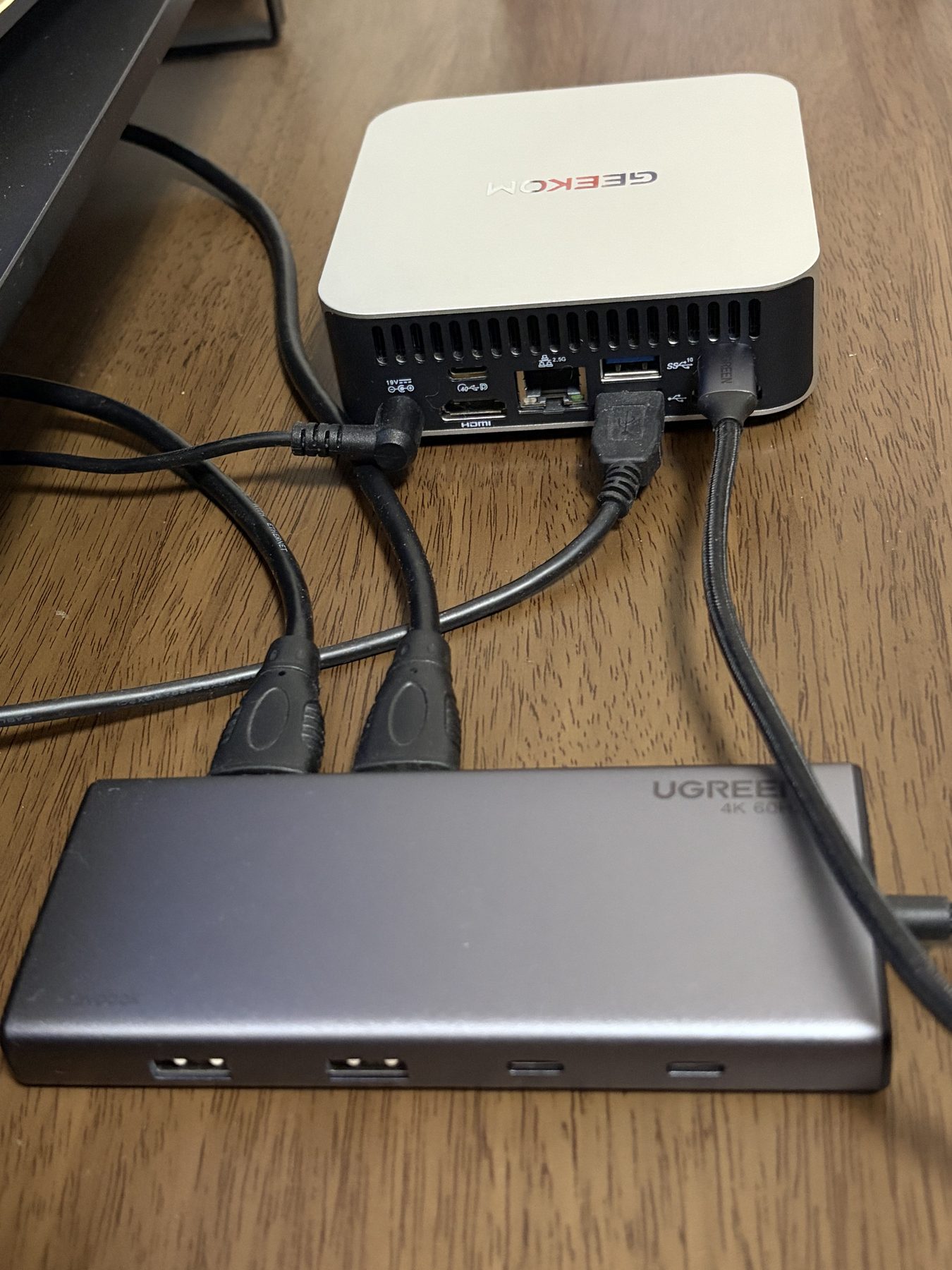
私用のGEEKOM A6を使うときは、ハブのUSB Type-CケーブルをA6へ接続します。
USB端子にはDVDドライブやスマートフォンも接続した
映像端子以外には、データ用のUSB Type-A端子とUSB Type-C端子が各2基あります。
私はDVDドライブやスマートフォンを一時的につなぐときに使っています。2画面出力に加え、周辺機器の接続口も手元へまとめられました。
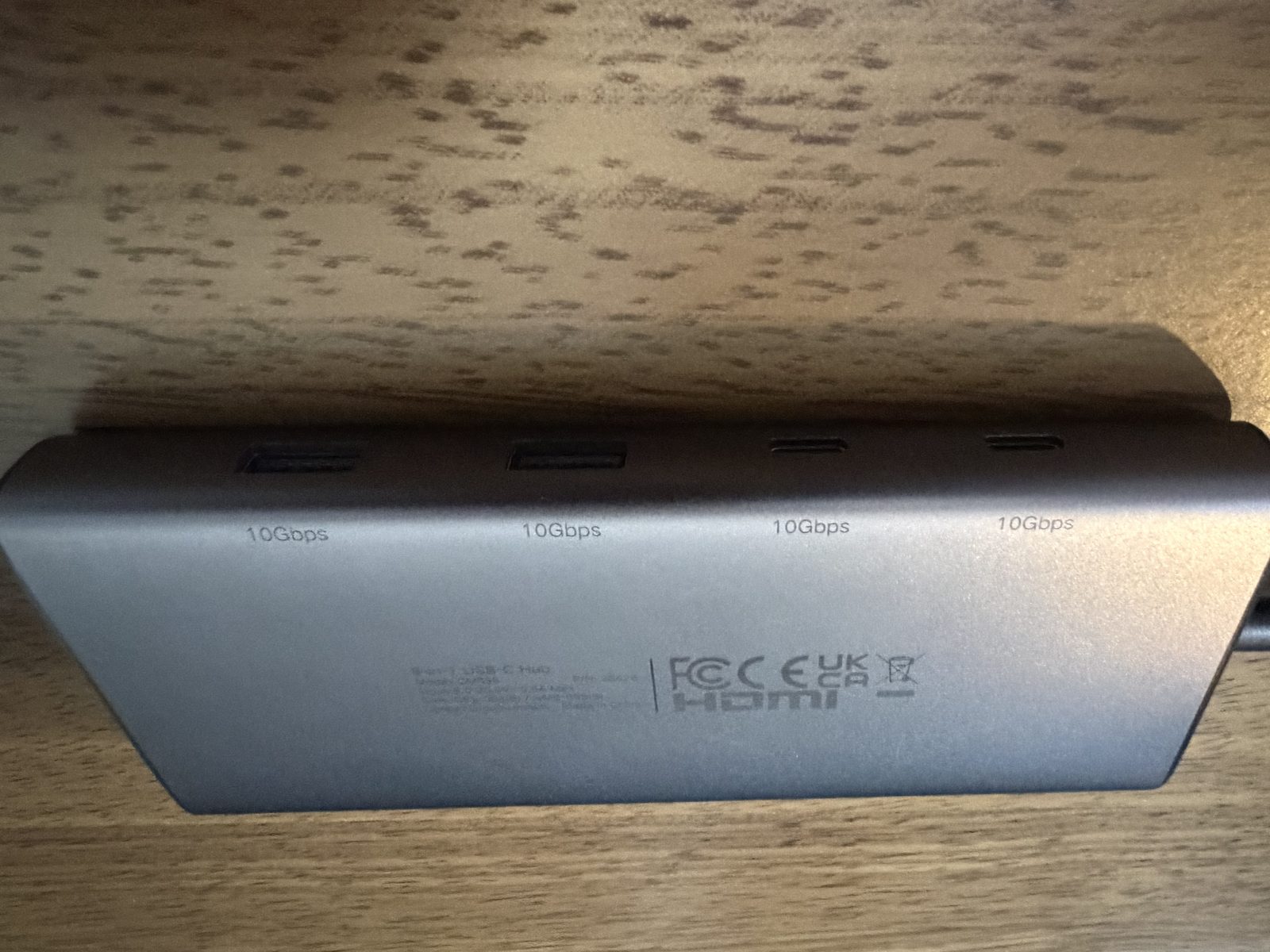
USB Type-A端子とUSB Type-C端子を各2基備えています。
Anker Prime 14-in-1を見送った理由
購入時には、充電器を内蔵した「Anker Prime ドッキングステーション(14-in-1, Dual Display, 160W)」も候補にしました。
Anker公式サイトによると、HDMIを2基備え、多数の端子と給電機能をまとめた製品です。電源や多くの周辺機器を一台へ集約したい人には合います。
私が欲しかったのは、ThinkPad L13とGEEKOM A6でフルHDモニター2台を使う機能でした。14-in-1の端子数や給電能力までは必要なく、予算も上がるため見送りました。実機同士の性能比較ではなく、自分に必要な機能を絞った結果です。
Anker Primeドッキングステーションの価格・在庫を確認する
以下は、アンカー・ダイレクト楽天市場店の同製品ページへ移動する画像付き広告です。本記事ではAnker製品を実際に使用して比較していません。価格、在庫、配送条件はリンク先で確認してください。
広告

瞬時の切り替えより、予算を抑えたい人に向く
UGREEN Revodok Pro 308が合うのは、DisplayPort Alt Mode対応のWindows PCでフルHD2画面を使いたく、接続後の待ち時間より予算を優先できる人です。
瞬時にPCを切り替えたい人や、給電と多数の周辺機器を一台へまとめたい人には、KVM機能を持つ製品や上位のドッキングステーションのほうが用途に合う可能性があります。
仕事用のThinkPad L13からUSB Type-Cケーブルを抜き、私用のGEEKOM A6へ挿す。そこで少し手を止め、2台の画面が戻るのを待つ。この使い方を受け入れられるなら、必要な2画面環境をシンプルに共用できるハブです。