※本記事にはアフィリエイト広告を含みます。紹介している主な機器は筆者が自費で購入しています。
Amazonのアソシエイトとして、当メディアは適格販売により収入を得ています。
私のデスクでは、GEEKOM A6からUSB Type-Cハブを介して、23.8型のフルHDモニター2台へ拡張表示しています。仕事用のThinkPad L13でも同じ2台を使えるよう、モニター側の配線はハブへ固定しました。
実際の接続経路は次のとおりです。
ThinkPad L13 または GEEKOM A6
             ↓ USB Type-C
UGREEN Revodok Pro 308
      ↓ HDMI        ↓ HDMI
EX-LDH241DB     EX-LDH241DB

GEEKOM A6 → USB Type-A → 外付けSSD
GEEKOM A6 → 付属ACアダプター → 電源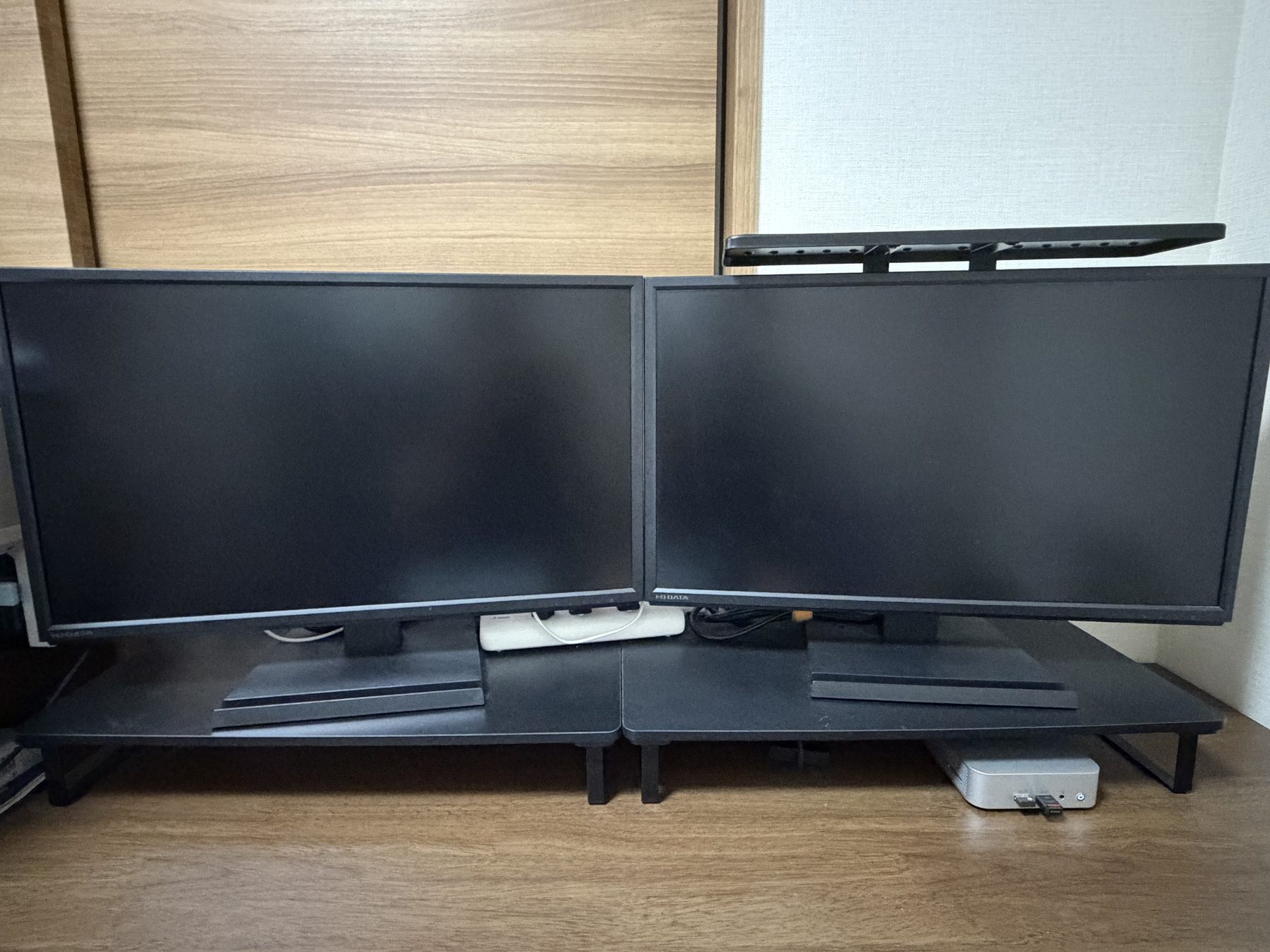
右側のモニター台の下にA6を置いた、現在のデスク全体です。
A6を中心にした端子配分
映像、保存、入力機器、電源を次のように振り分けています。
| A6側の接続 | 接続先 | 役割・条件 |
|---|---|---|
| 背面USB Type-C | Revodok Pro 308のホスト側ケーブル | モニター2台へ映像を送る |
| 前面右側USB Type-A | SSD-PST1.0U3-BA | 写真や動画などの保存 |
| USB Type-A | エレコム製Webカメラ | Web会議・顔認証ログイン |
| USB Type-A | マウス用USBレシーバー | マウス操作 |
| Bluetooth | キーボード | 文字入力 |
| 電源端子 | 付属ACアダプター | A6本体への給電 |
ハブのHDMI端子2基からは、I-O DATA EX-LDH241DBを2台接続しています。EX-LDH241DBは23.8型、1920×1080でHDMI入力を備える、以前から所有しているモニターです。
A6本体の性能や長期使用で気になった点は、GEEKOM A6の長期使用レビューで扱っています。本稿では、上の配線を再現するための端子の使い分けに絞ります。
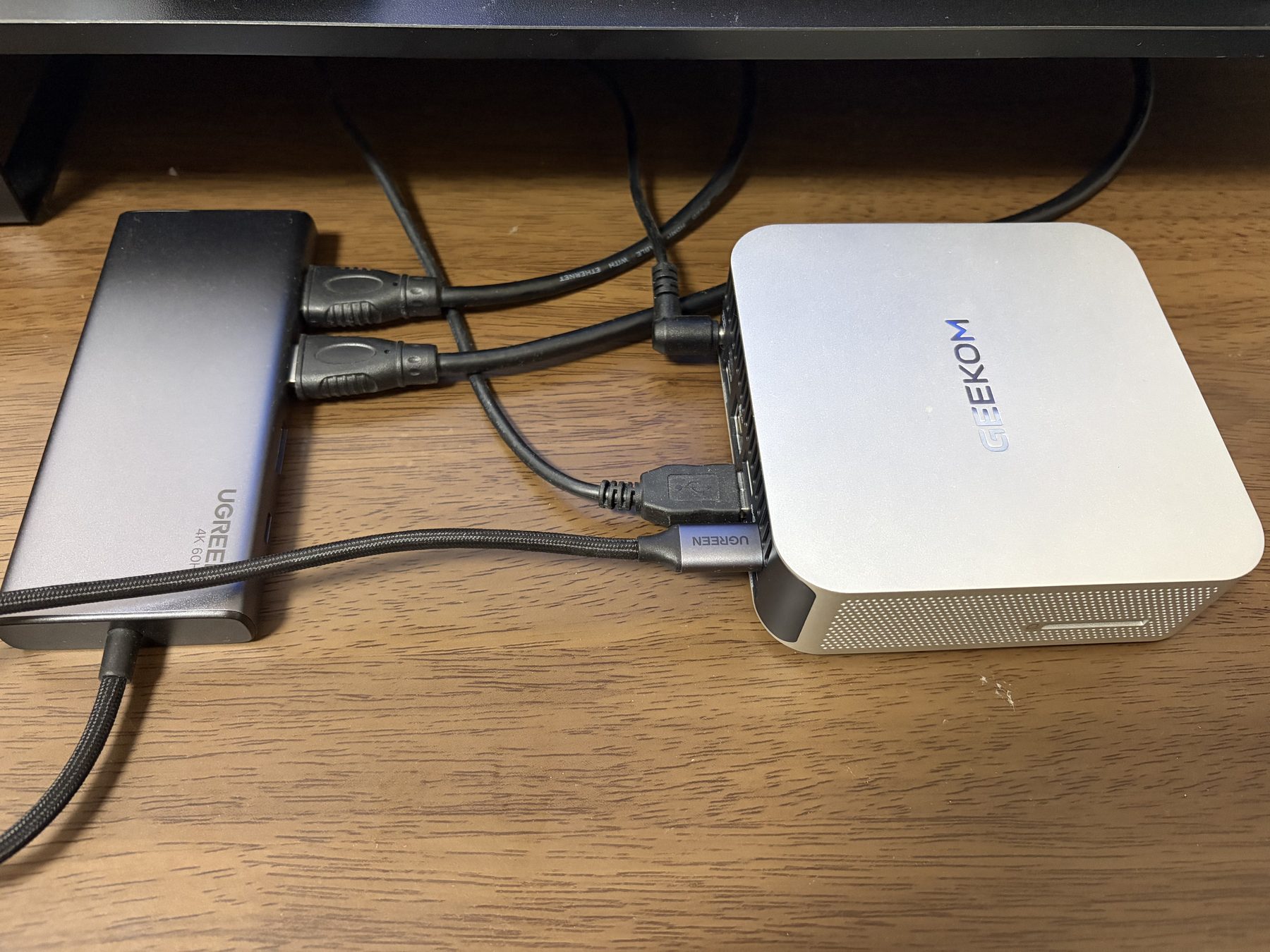
A6の横にハブを置き、2本のHDMIケーブルをモニター側へ伸ばしています。
固定するのはHDMI、差し替えるのはUSB Type-C
GEEKOMの公式仕様では、A6背面にHDMI 2.0端子が2基あります。A6だけで2画面を使うなら、この2基から各モニターへ直接つなぐ方法も仕様上の候補です。現在のデスクでは、ThinkPad L13とモニターを共用するため、A6の背面USB Type-CからRevodok Pro 308へ接続しています。ここから先は、実際に使っているハブ経由の配線について説明します。
モニター側のHDMIケーブル2本はハブへ挿したままです。PCを替えるときは、ハブから伸びるホスト側USB Type-CケーブルをThinkPad L13またはA6へ手動で挿し替えます。A6へ接続してから2台の画面が表示されるまでは、毎回5〜10秒ほどかかります。これまで、片方だけ認識しないといった表示トラブルは経験していません。
ハブの給電用USB Type-C端子は使っておらず、A6には付属ACアダプターから給電しています。Revodok Pro 308自体の端子構成や購入判断は、UGREEN Revodok Pro 308の実使用レビューをご覧ください。
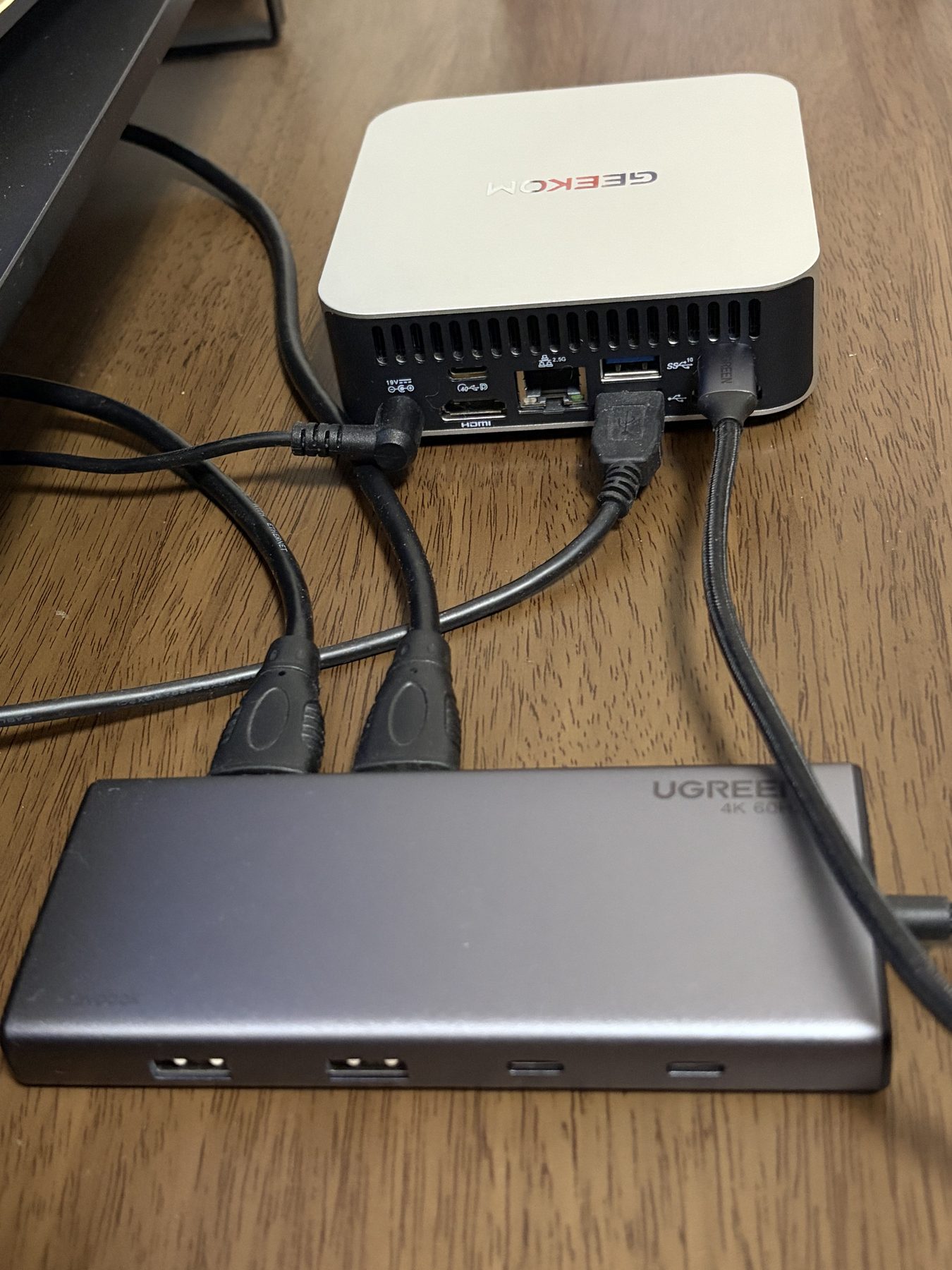
A6の右側に挿しているUSB Type-Cケーブルが、ハブからA6へ入る映像経路です。
SSDと入力機器はA6側に残す
1TBのバッファロー SSD-PST1.0U3-BAは、ハブではなくA6前面右側のUSB Type-A端子へ直挿ししています。ハブのホスト側ケーブルをThinkPadへ差し替えても、SSDの接続先はA6のままです。
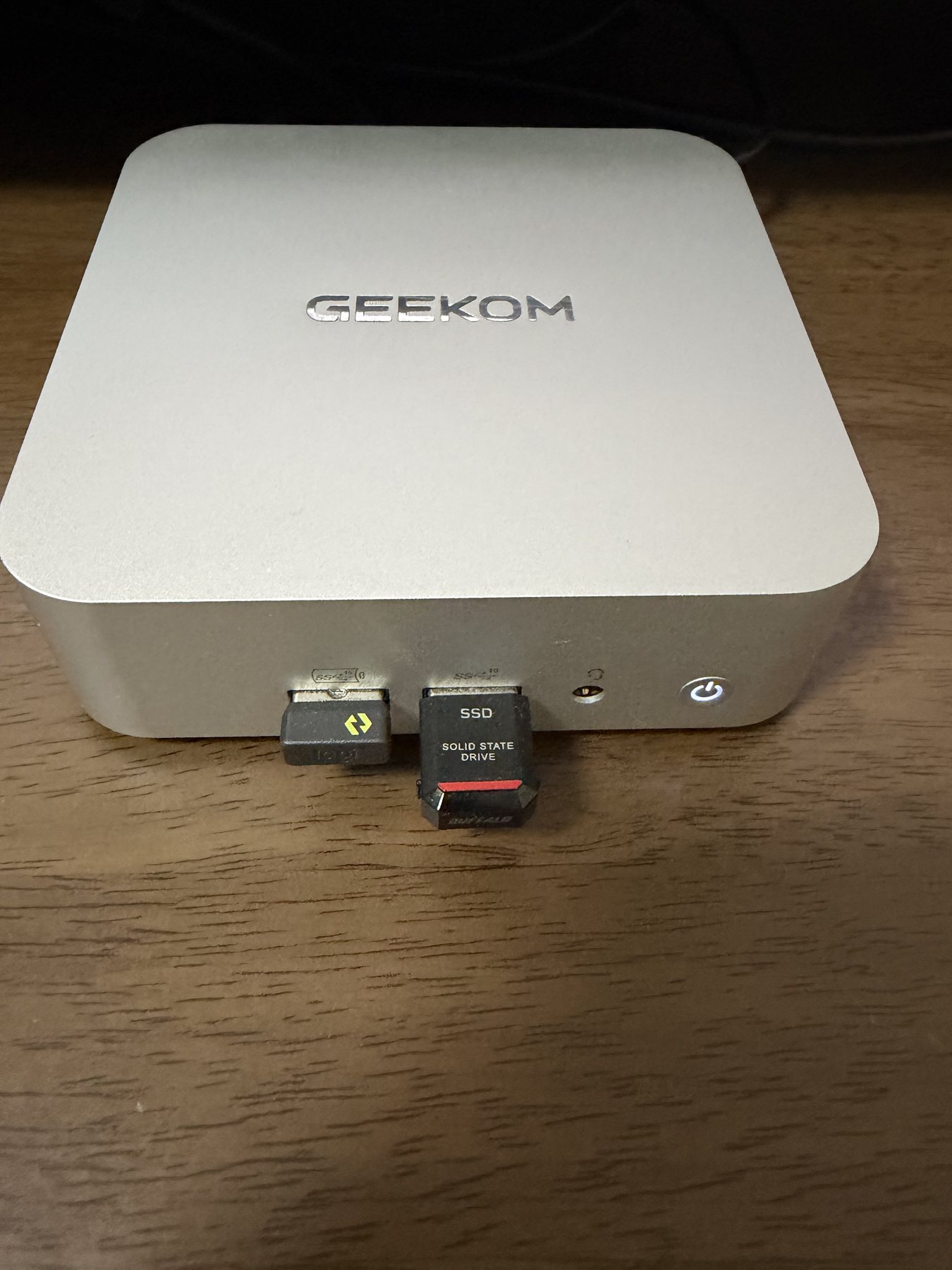
A6前面では、右側のUSB Type-A端子をSSDに割り当てています。
WebカメラはWeb会議と顔認証ログインのために購入し、A6のUSB Type-A端子へ接続しています。マウス用USBレシーバーもUSB Type-A端子へ、キーボードはBluetoothで接続しています。外付けSSDのサイズや使用感は、SSD-PST1.0U3-BAを1年以上使ったレビューで確認できます。
同じ配線を組む前に確認すること
この構成で最も重要なのは、PC側のUSB Type-C端子が映像出力に対応していることです。端子の形がUSB Type-Cでも、必ず映像を出せるとは限りません。PCメーカーの仕様でDisplayPort Alt Modeなどへの対応を確認してください。
用意するのは、映像出力対応のPC側USB Type-C端子、対応するUSB Type-Cハブ、HDMIケーブル2本、HDMI入力を持つモニター2台です。接続後は次の順で確認します。
- モニター2台の入力を、接続したHDMIへ合わせる
- Windowsロゴキーを押しながら
Pを押す - 表示モードから「拡張」を選ぶ
「拡張」を選ぶ操作は、Microsoftのマルチモニター案内でも確認できます。画面が出ない場合は、モニターの入力選択、Windowsの表示モード、PC側USB Type-Cの映像出力対応を順に見直すと、接続経路を切り分けやすくなります。
使用しているUSBハブの販売情報を確認する
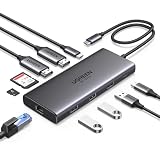
以下は、実際に使用しているUGREEN Revodok Pro 308(製品番号35625)の広告です。価格、在庫、送料、ポイント、販売元は変わるため、購入前にリンク先の表示を確認してください。
広告
まとめ|映像用とA6専用の端子を分ける
このデスクでは、A6背面のUSB Type-Cを2画面の映像経路に使い、前面右側のUSB Type-Aを外付けSSDへ割り当てました。映像ケーブルはハブへ固定する一方、SSDと入力機器はA6側に残しています。
A6だけで使う場合は背面HDMI 2基を利用する方法も仕様上の候補です。2台のPCで同じモニターを共用するなら、今回のように映像を対応ハブへまとめる方法があります。まずはPC側USB Type-Cの映像出力対応と、手元に必要なUSB Type-A端子の数を確認すると、配線を決めやすくなります。
公式仕様確認日: 2026年8月9日(GEEKOM A6、I-O DATA EX-LDH241DB、UGREEN Revodok Pro 308、バッファロー SSD-PST1.0U3-BA、Microsoft Windowsマルチモニター案内)